


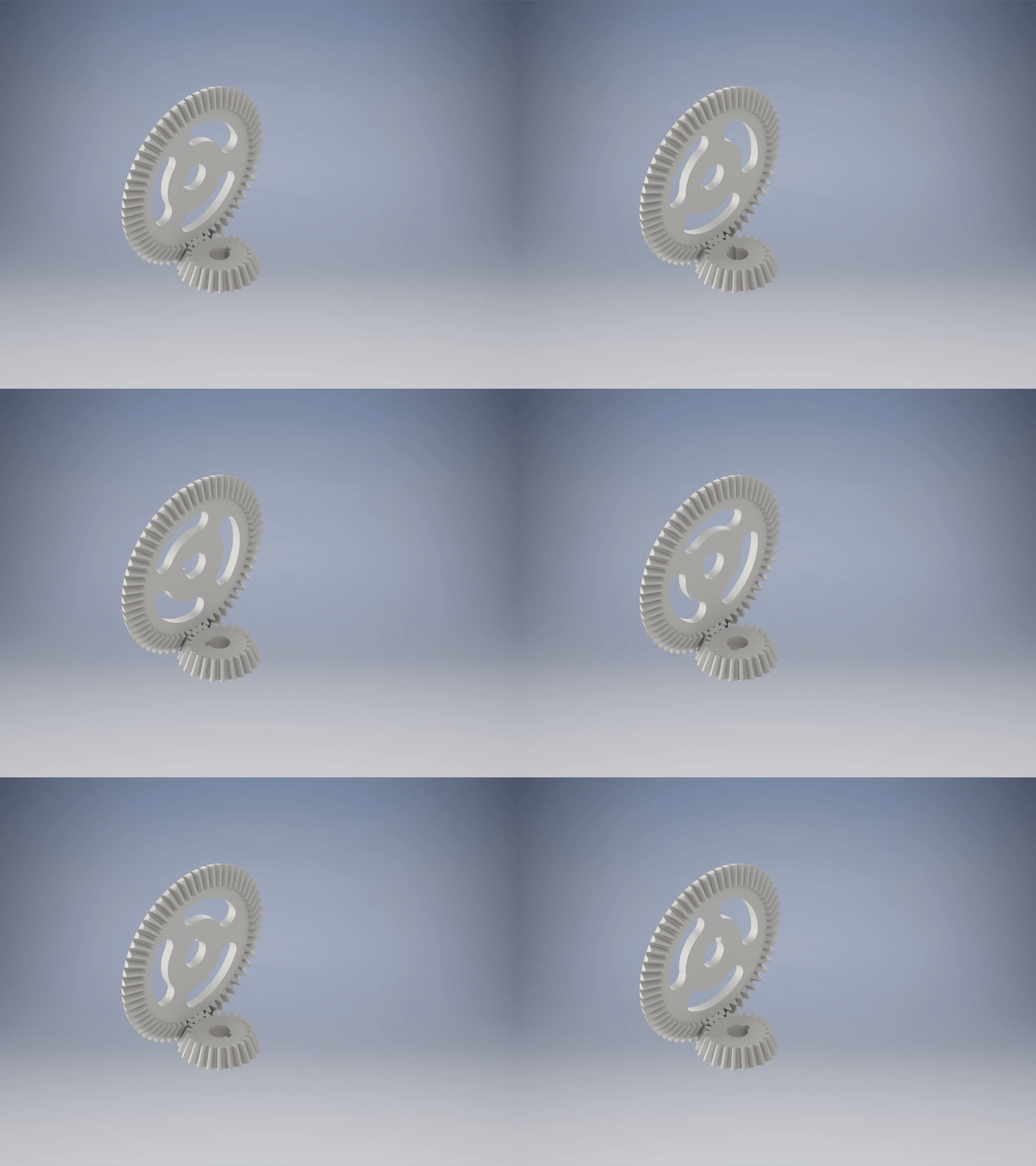


Ini adalah salah satu contoh animasi rotasi produk desain 3D yang telah selesai kita desain.

Step by step desain 3D housing bearing di Inventor :
Pertama tama kita buat sketch di plane XY seperti gambar berikut
ini :
Apabila sudah selesai finish sketch :
Selanjutnya kita klik tab revolve untuk perintah pembuatan
3D dengan metode putar penuh :
Klik ok.
Selanjutnya kita buat sketch di bidang 3D yang telah di buat
di bagian flange, kita akan buat lobang dengan membuat sketh point dengan
dimensi yang di butuhkan.
Apabila sudah selesai klik finish, kemudian kita pilih
perintah hole di tab, buat lobang ukuran 13 mm dengan termination full
Klik Ok.
Kemudian kita akan mengkopi lobang tersebut menjadi 4 buah
lobang, dengan sudut 360 / 4 atau 90 derajat antar per lobang, klik circular
pattern kemudian pilih feature yang akan kita gandakan yaitu lobang tadi, pilih
axis tengah sebagai titik putar dan hasilnya akan seperti ini :
Ok, selanjutnya kita buat lobang di permukaan bushingnya,
seperti bisa kita buat sketch terlebih dahulu seperti ini :
Kemudian finish sketh :
Lakukan circular pattern perintah yang sama seperti yang di
lakukan pada flange sebelumnya :
Klik Ok.
Berikan fillet pada sudut yang di perlukan :
Berikan chamfer pada sudut yang di perlukan :
Klik Ok selesai .

Step by step cara gambar 3D di Inventor Wall Bracket :
Buat sketch di plane XY seperti Berikut :
Setelah sketch jadi dan tidak ada error, kita finish sketch
dan klik extrude
Setelah jadi 3D karena di extrude, lankah selanjutnya buat
sketch di XZ, seperti gambar dibawah ini, lalu finish sketch
Selah finish sketch kita klik tab revolve, untuk membuat
objek 3D dengan metoda di putar 360 derajat
Tambahkan fillet pada objed 3D yang telah berhasil di buat
Selanjutnya kita buat sketch lagi di plane YZ seperti gambar
Berikut ini :
Finish sketch kemudian kita extrude seperti ini
Tambahkan fillet pada objek 3D yang telah berhasil di buat :
Buat plane tambahan dengan cara klik plane pada tab arahkan
ke face dan tekan tahan sampe keluar nilai angka nya, masukan dimensi sesuai
yang kita butuhkan.
Selanjutkan kita buat sketch lagi di plane yang telah
berhasil di buat tadi :
Finish sketch kemudian extrude:
Tambahkan fillet pada sudut bidang 3D yang telah di buat :

Dan 3D wall bracket berhasil kita buat dengan mudah di Autodesk
Inventor

Note : mohon maaf cara bacanya di mulai dari bawah ke atas
WA : 089623272015


